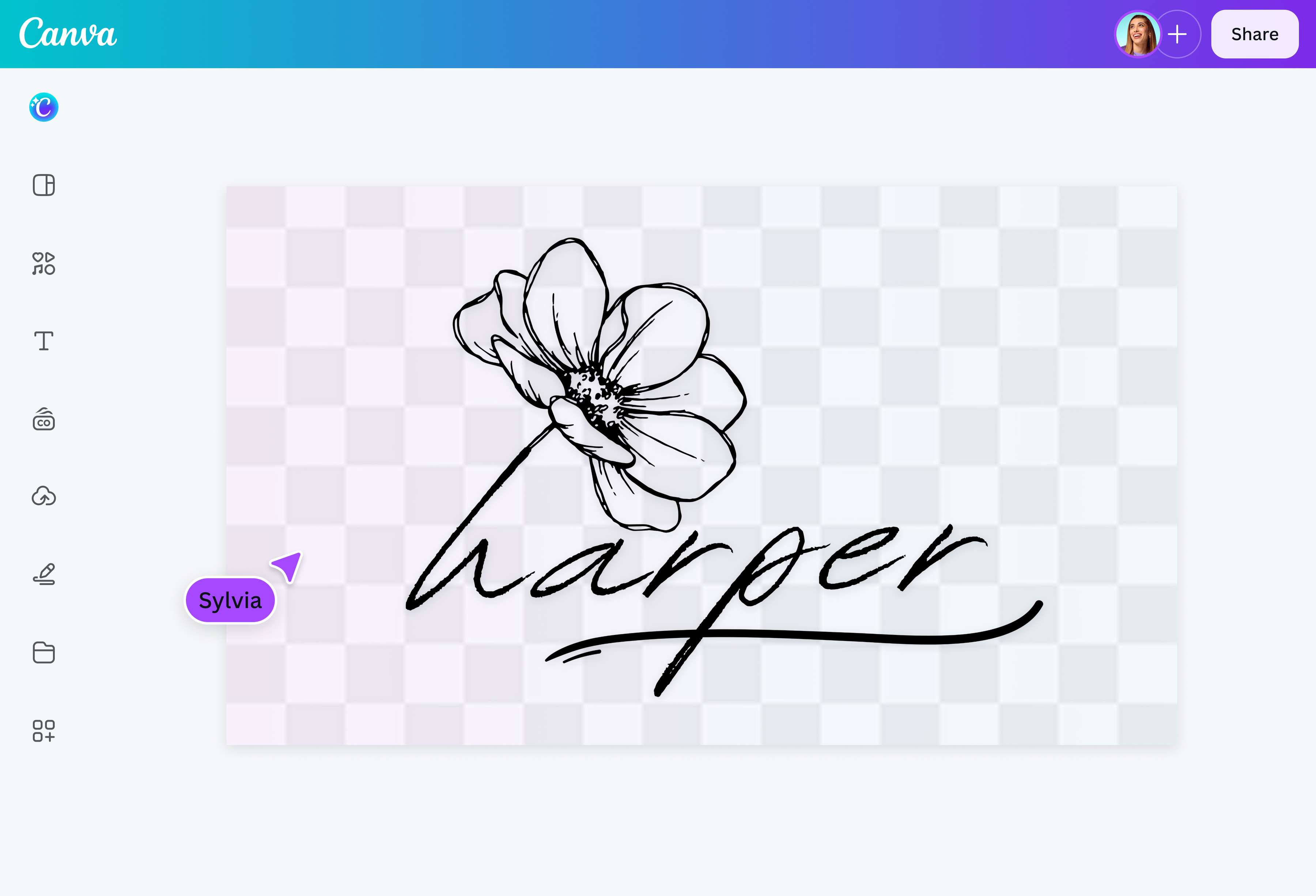
Quitafondos de firmas: extra tu firma de una imagen
Convierte tu firma manuscrita en una firma electrónica en un clic. Consigue tu firma en PNG lista para cualquier documento, PDF, email o presentación.
Arrastra los archivos aquí o
Al subir contenido, aceptas los Términos y condiciones de uso de Canva. Consulta nuestra Política de privacidad.
Al subir contenido, aceptas los Términos y condiciones de uso de Canva. Consulta nuestra Política de privacidad.
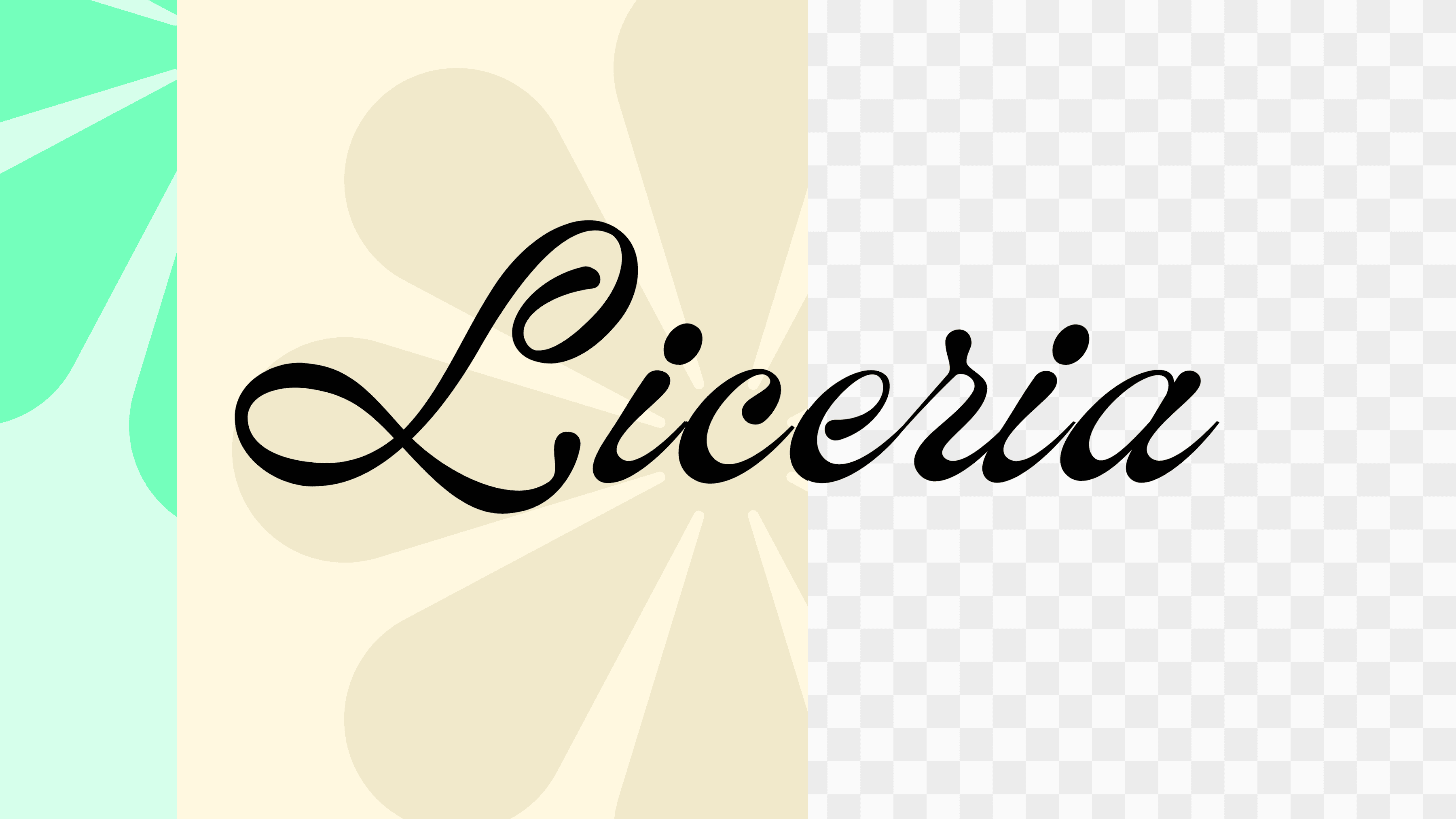
Firmar un contrato, un PDF o un formulario ya no tiene por qué significar imprimirlo, firmarlo a mano y volver a escanearlo. Solo necesitas una imagen de tu firma sin fondo para añadirla a cualquier documento digital. Con el quitafondos de Canva, sube una foto de tu firma y consigue al momento un PNG transparente, sin descargar ningún programa ni editarlo a mano.
Extraer firmas de forma rápida, sencilla y online
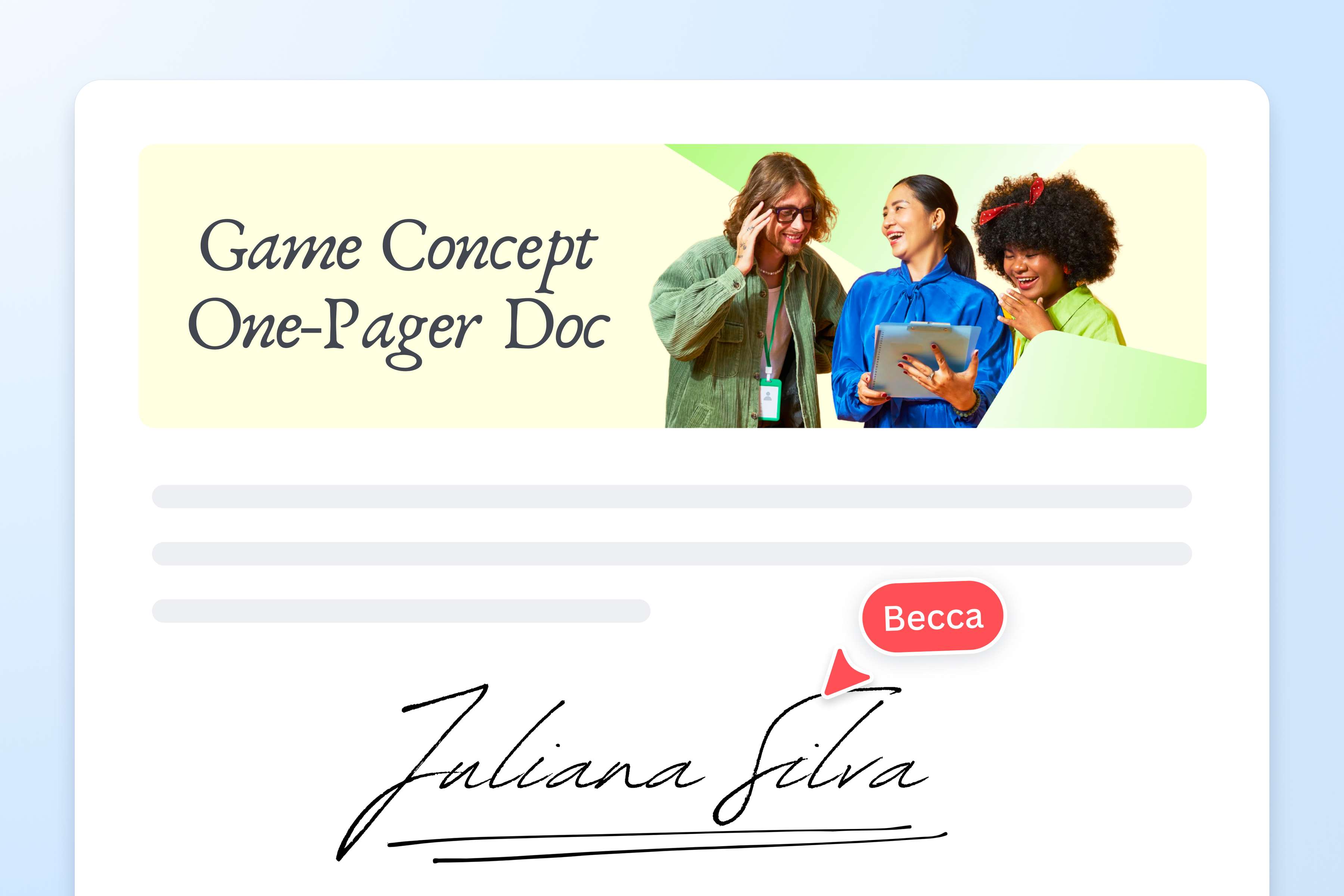
No es necesario descargar software ni lidiar con la edición manual solo para adjuntar una firma electrónica. Nuestro quitafondos te permite eliminar el fondo de una firma online en unos pocos y sencillos pasos. Simplemente sube tu imagen y descarga al instante tu nueva firma con fondo transparente, lista para usar en cualquier diseño o documento con una edición mínima.
Firma PDF, contratos y formularios sin tener que imprimirlos ni escanearlos. Añade tu firma a documentos de Word, presentaciones o a la firma de tu correo. Y si te dedicas a la fotografía o la ilustración, úsala como marca de agua para firmar tus trabajos.
Pule tu firma electrónica con nuestras intuitivas herramientas de edición
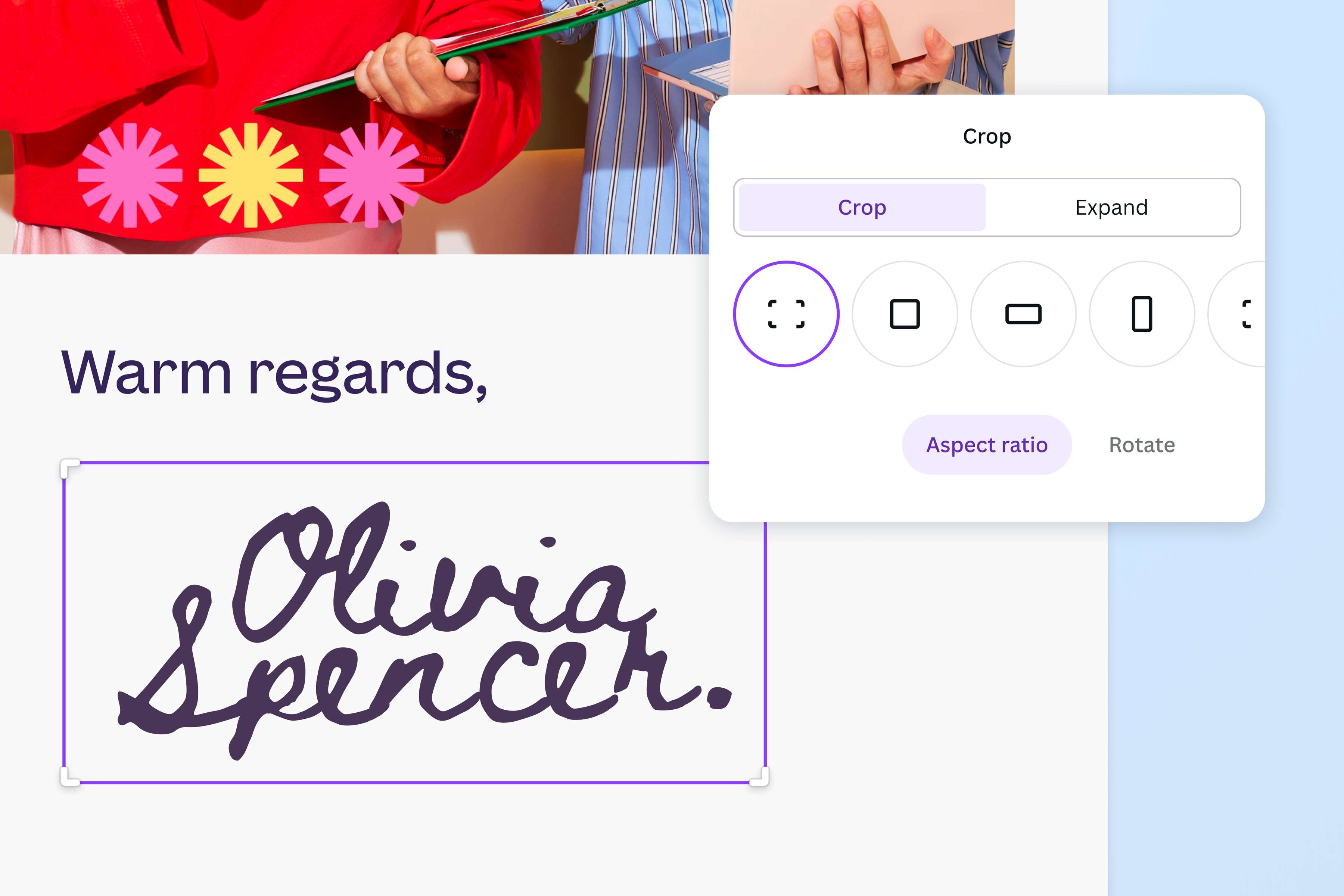
Haz ajustes en tu firma con la ayuda de nuestras herramientas de edición fáciles de usar. Recortar, rotar, girar o cambiar el tamaño y la opacidad de tu generar una imagen. También puedes ajustar su intensidad, textura y color, o incluso seleccionar un nuevo color de fondo. Nuestra IA distingue la tinta del papel para que hasta el trazo más fino se vea nítido, con bordes limpios y sin halos blancos.
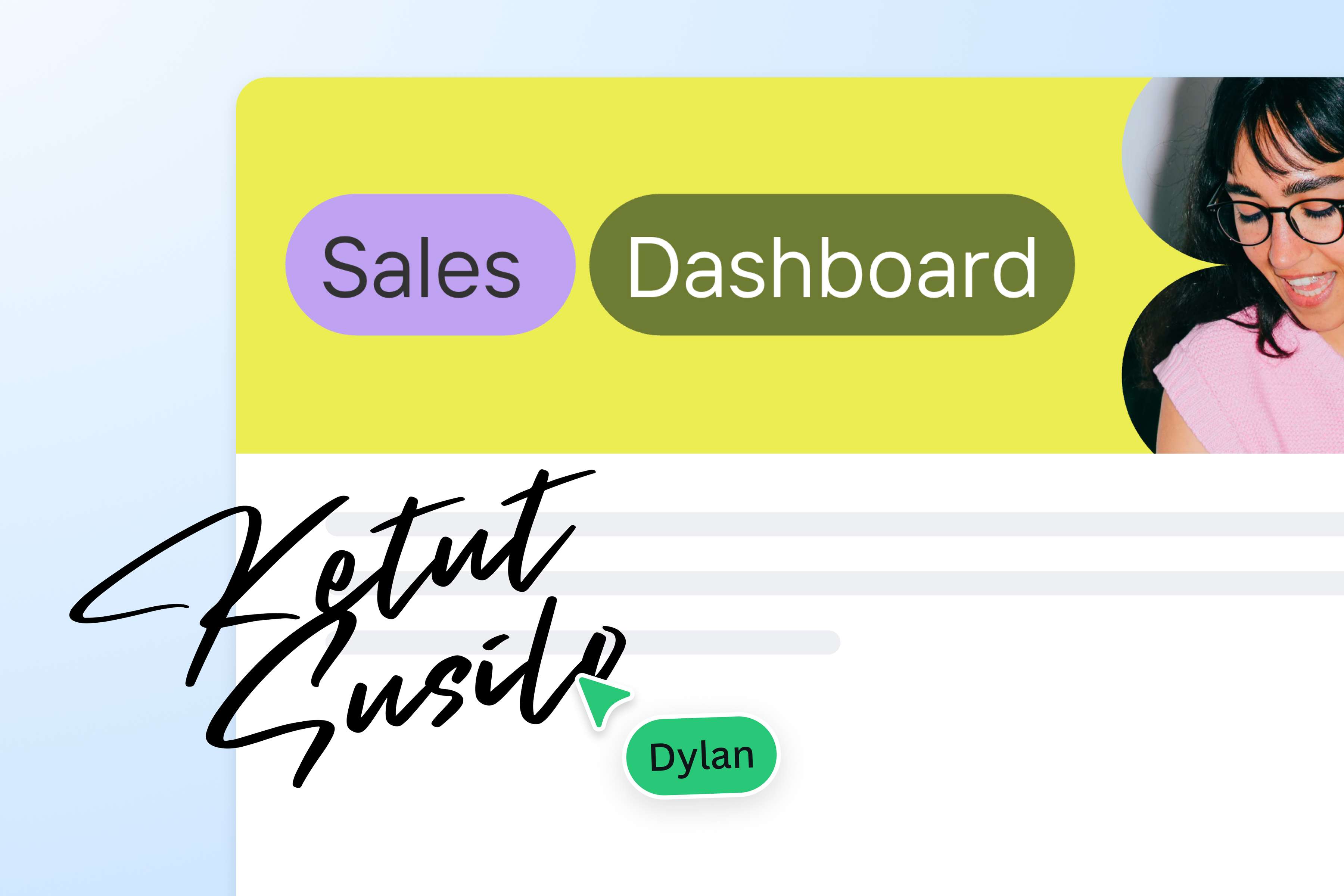
Arrastra y suelta tu firma en proyectos nuevos y existentes
Cuando quitas el fondo de una firma, te queda una imagen transparente que se puede combinar perfectamente con diferentes esquemas de colores y fondos. Arrastra y suelta tu firma fácilmente en proyectos nuevos y existentes en Canva.
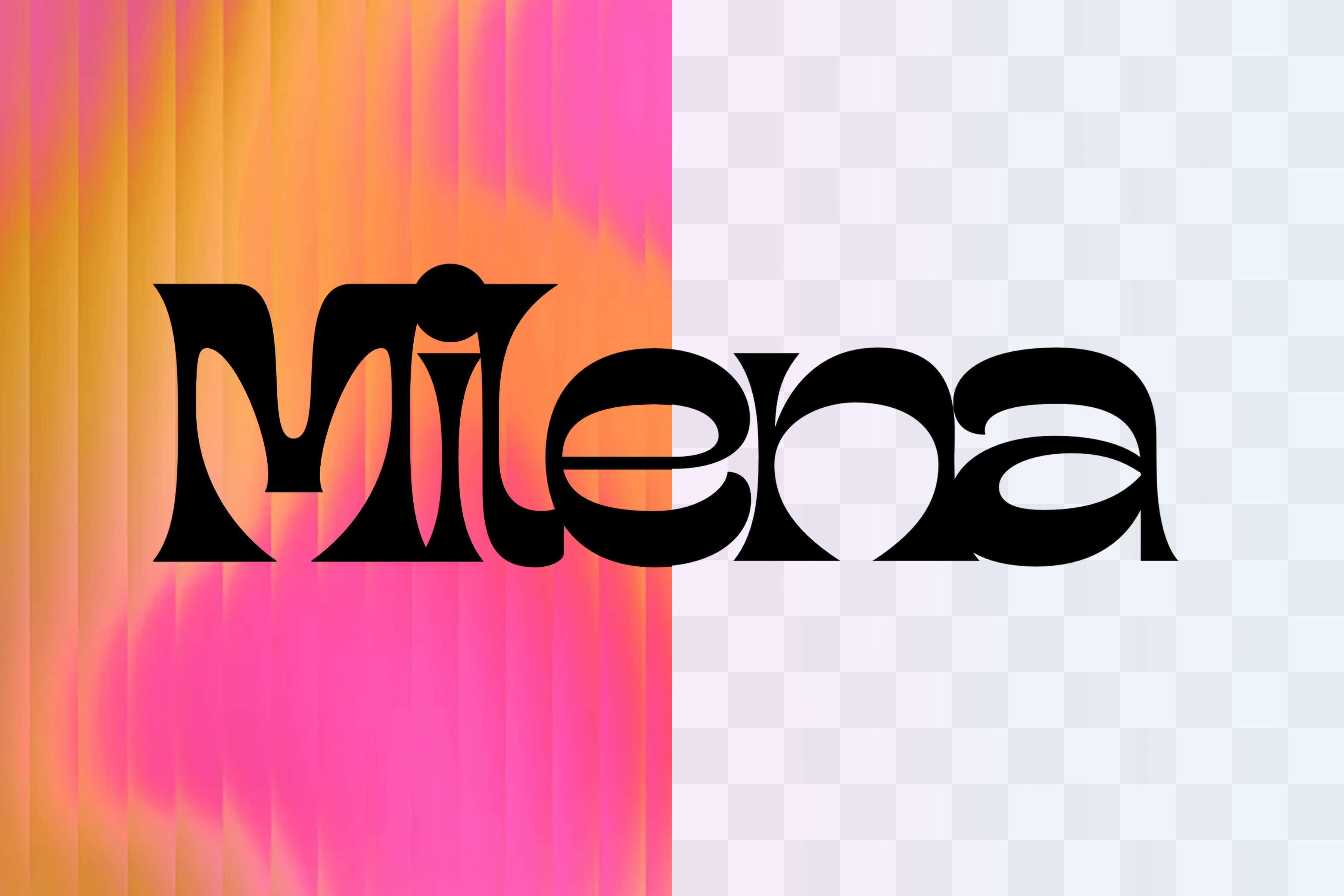
Más que un simple quitafondos para firmas
Canva también cuenta con otras herramientas eliminan el fondo de una amplia variedad de imágenes, ya sean personas u objetos. Quitar un fondo que distrae en los GIF, limpiar logotipos o borrar fondos blancos de las imágenes.
Cómo quitar el fondo de una firma
Sube tu firma
Sube tu imagen, o arrástrala y suéltala en la herramienta. Se admiten archivos JPG, PNG, HEIC y SVG.Quita el fondo automáticamente
Relájate mientras Canva quita el fondo de tu firma en el momento en que la subes.Comprueba el resultado
Tu firma transparente aparecerá ahora directamente en la página. Compáralo con el original o sube otro archivo.Descarga tu firma
Descarga tu firma como un PNG transparente, lista para adjuntar a tus documentos.Edítalo aún más en el editor de Canva
¿Quieres hacer más cambios? Ábrelo en el editor de Canva para cambiar el tamaño, ajustar o añadir elementos a un diseño.